Portfolio en ligne — VPS Linux, Apache, HTTPS
2025–2026 — VPS OVH, yanis-velichorpillai.com
- Formation
- BTS SIO — option SISR
- Contexte
- Développement professionnel personnel
- Période
- 2025 → 2026
- Infrastructure
- VPS OVH — Debian Linux
- Thématique
- Linux, Apache, DNS, HTTPS, portfolio

Contexte
Dans le cadre de mon développement professionnel, j'ai souhaité mettre en place un site portfolio en ligne afin de présenter mes compétences, mes projets et mon parcours. Pour rendre ce site accessible publiquement, j'ai choisi d'utiliser un VPS Linux, qui me permet d'héberger moi-même mes services et de maîtriser totalement l'infrastructure.
J'ai installé un serveur web Apache afin d'y déployer mon site. Ce projet m'a permis de me familiariser avec l'administration de serveurs Linux, la configuration d'un hébergement web et la mise en ligne d'un site professionnel sécurisé en HTTPS.
Contenu du PDF Activité 7
Le contenu du document Activité 7 est repris ici pour consultation directe sur le site.
- Objectifs de l’intervention : installer et configurer Apache sur un VPS Linux, déployer le portfolio HTML/CSS/JS et préparer le domaine + HTTPS.
- Travaux réalisés : mise à jour Debian, installation Apache, suppression de la page par défaut, déploiement des fichiers dans
/var/www/portfolio, rechargement Apache et vérification via IP publique. - Préparation domaine : création du VirtualHost
portfolio.conf, activationa2ensite, puis configuration DNS IONOS (A@etwwwvers51.91.159.106, TTL 3600). - Sécurisation : installation de Certbot et activation du HTTPS Let's Encrypt pour chiffrer les échanges et professionnaliser la mise en production.
- Ce que je retiens : maîtrise plus complète de la chaîne de mise en ligne (Linux, Apache, VirtualHost, DNS, SSL) avec un projet réel en production.
Déroulé pas à pas (Activité 7)
Étapes dans l'ordre exact du PDF — pour chaque action, la commande exécutée et/ou la capture correspondante.
1. Mise à jour du système Debian
Avant toute installation, je m'assure que le VPS est à jour pour partir d'une base saine et sécurisée.
sudo apt update && sudo apt upgrade -y2. Installation d'Apache
J'installe le serveur web Apache, qui rendra les pages HTML accessibles depuis Internet.
sudo apt install apache2 -y3. Préparation de l'hébergement
Je supprime la page Apache par défaut, je crée l'arborescence /var/www/portfolio puis je transfère les fichiers du site.
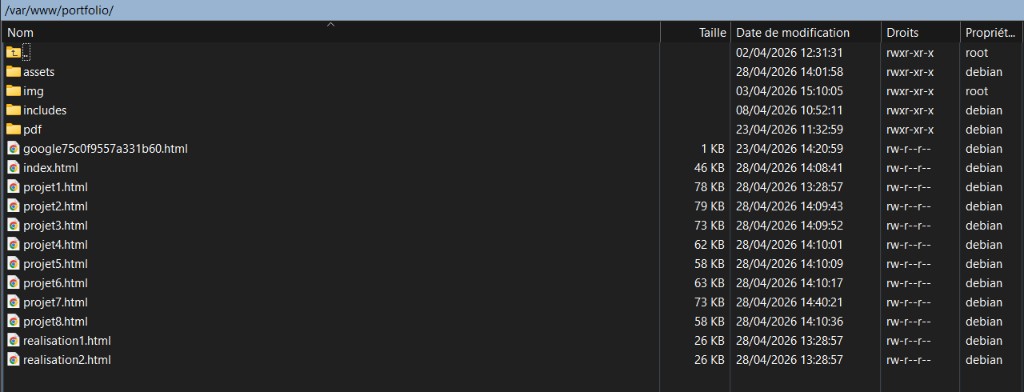
Arborescence finale dans /var/www/portfolio (HTML, CSS, JS, images).
4. Rechargement d'Apache
Je recharge le service pour appliquer la nouvelle configuration et publier les fichiers.
sudo systemctl reload apache25. Test du site via l'IP publique
Je vérifie l'accès au portfolio en saisissant directement l'IP publique du VPS dans le navigateur.
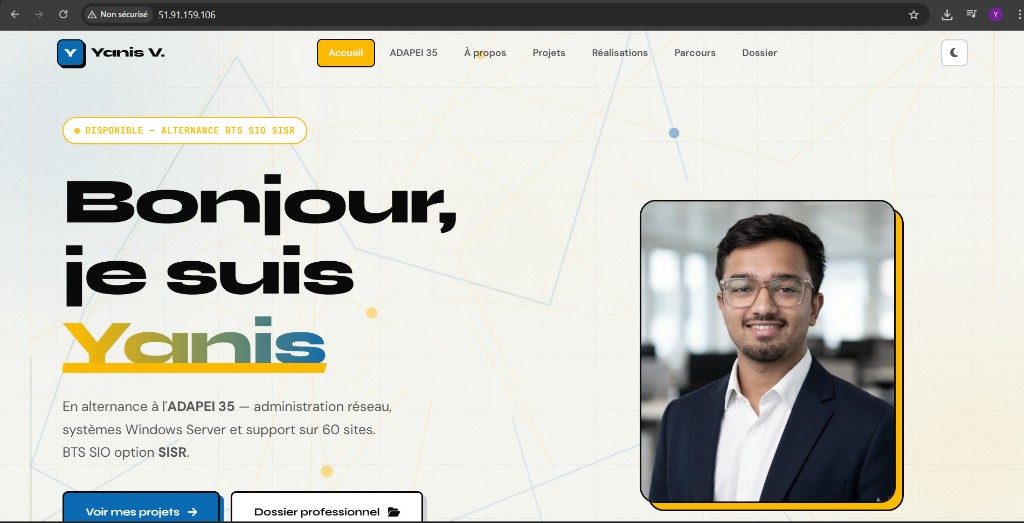
Le portfolio s'affiche bien depuis http://51.91.159.106/.
6. Création du VirtualHost
Je prépare le serveur pour le nom de domaine en créant un VirtualHost Apache dédié, puis je l'active. Voici le contenu du fichier portfolio.conf :
<VirtualHost *:80>
    ServerName    yanis-velichorpillai.com
    ServerAlias   www.yanis-velichorpillai.com

    DocumentRoot  /var/www/portfolio

    <Directory /var/www/portfolio>
        AllowOverride All
        Require       all granted
    </Directory>

    ErrorLog   ${APACHE_LOG_DIR}/portfolio_error.log
    CustomLog  ${APACHE_LOG_DIR}/portfolio_access.log combined
</VirtualHost>
Activation du site dans Apache :
sudo nano /etc/apache2/sites-available/portfolio.conf
sudo a2ensite portfolio.conf
sudo systemctl reload apache2
7. Installation de Certbot
J'installe Certbot et son plugin Apache afin de pouvoir générer un certificat SSL Let's Encrypt automatiquement.
sudo apt install certbot python3-certbot-apache -y8. Configuration DNS chez IONOS
Je configure les enregistrements DNS du domaine pour qu'il pointe vers l'IP publique du VPS (enregistrements A pour @ et www, TTL 3600).
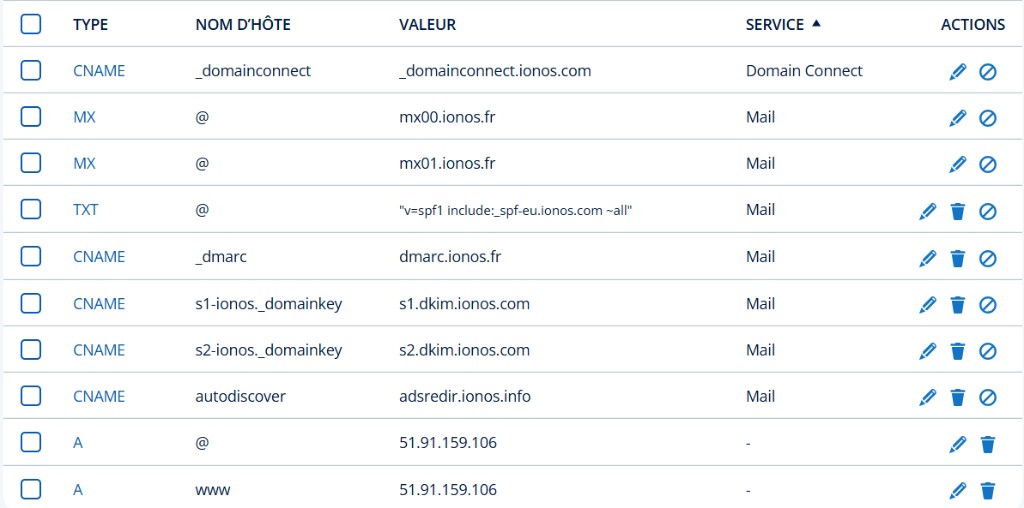
Console IONOS — enregistrements A vers 51.91.159.106.
9. Vérification sur le domaine
Une fois la propagation DNS terminée, je teste l'accès au site sur yanis-velichorpillai.com.
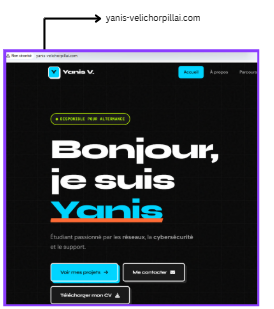
Site portfolio accessible depuis yanis-velichorpillai.com.
10. Émission du certificat SSL Let's Encrypt
Je lance Certbot, qui génère le certificat SSL et l'attache automatiquement au VirtualHost Apache.
sudo certbot --apache
# -> Successfully deployed certificate for yanis-velichorpillai.com
# -> Renouvellement automatique configure (90 jours)
11. Vérification du HTTPS
Contrôle final dans le navigateur : la connexion est sécurisée et le certificat SSL est valide.
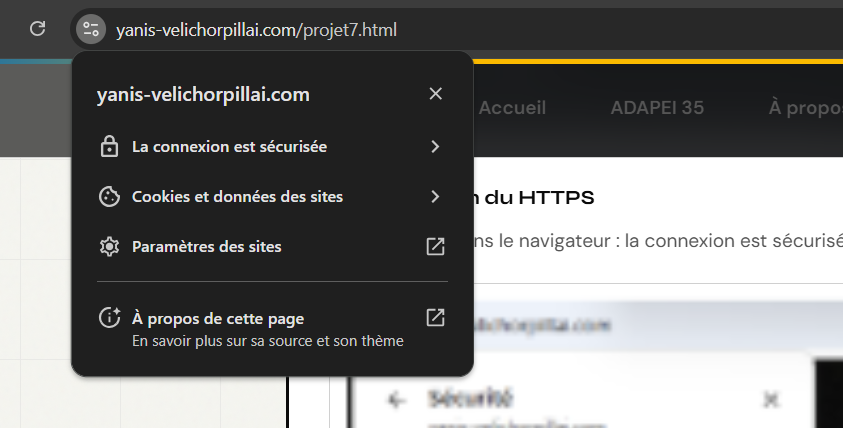
Cadenas Chrome — certificat SSL valide, connexion HTTPS active.
Objectifs & compétences mobilisées
Ce projet personnel renforce mes compétences du référentiel du BTS SIO option SISR en administration Linux, publication d'un service web et sécurisation HTTPS.
- Administrer et sécuriser les éléments d'une infrastructure — OS Linux, Apache, SSL/TLS.
- Mettre à disposition un service informatique — site accessible publiquement, HTTPS natif.
- Développer la présence en ligne de l'organisation — ici : ma propre présence professionnelle.
- Gérer le patrimoine informatique — VPS auto-hébergé, DNS, renouvellement automatique du certificat.
Étapes de déploiement
Trois phases : préparation serveur (Linux + Apache + fichiers), configuration (VirtualHost + DNS) puis sécurisation (SSL + vérification HTTPS).
apt update + apt install apache2 sur Debian./var/www/portfolio, transfert fichiers.portfolio.conf + a2ensite.@ et www → 51.91.159.106.certbot --apache — certif émis pour domaine + www.Détail des actions menées
sudo apt update && sudo apt upgrade -y puis sudo apt install apache2/var/www/portfolio, transfert fichiers HTML/CSS/images/etc/apache2/sites-available/portfolio.conf : ServerName yanis-velichorpillai.com, DocumentRoot, ErrorLog. Activation : a2ensite portfolio.confsudo apt install certbot python3-certbot-apache -y puis sudo certbot --apache. Certificat émis pour yanis-velichorpillai.com et www.yanis-velichorpillai.comExtrait VirtualHost Apache
<VirtualHost *:80>
    ServerName    yanis-velichorpillai.com
    ServerAlias   www.yanis-velichorpillai.com
    DocumentRoot  /var/www/portfolio

    <Directory /var/www/portfolio>
        AllowOverride All
        Require       all granted
    </Directory>

    ErrorLog   ${APACHE_LOG_DIR}/portfolio_error.log
    CustomLog  ${APACHE_LOG_DIR}/portfolio_access.log combined
</VirtualHost>
Activation & émission du certificat SSL
# Activation du VirtualHost et reload Apache
sudo a2ensite portfolio.conf
sudo systemctl reload apache2

# Installation Certbot + plugin Apache
sudo apt install certbot python3-certbot-apache -y

# Émission du certificat SSL Let's Encrypt
sudo certbot --apache
#  → Certificate saved at: /etc/letsencrypt/live/yanis-velichorpillai.com/fullchain.pem
# → HTTPS activé sur domaine + www + renouvellement autoHTTPS activé sur yanis-velichorpillai.com et www.yanis-velichorpillai.com, renouvellement automatique planifié par Certbot (tous les 90 jours).
Outils utilisés
Résultats obtenus
- Site portfolio accessible en ligne sur yanis-velichorpillai.com
- Connexion HTTPS sécurisée — certificat SSL Let's Encrypt valide
- Renouvellement automatique du certificat configuré (Certbot)
- DNS correctement configurés via IONOS — propagation effective
- Maîtrise complète de l'infrastructure : VPS, serveur web, DNS, SSL
Livrables
Ce qui est concrètement en ligne et opérationnel :
Ce que je retiens
Ce projet m'a vraiment plu. Là où c'était encore plus intéressant, c'est que cette fois j'ai pu aller plus loin : pas seulement créer un site, mais aussi l'héberger sur un VPS, configurer Apache, gérer le nom de domaine et mettre en place le HTTPS. C'est exactement le genre de choses que j'aime faire.