Optimisation stockage — FSRM sur serveurs de fichiers
28 novembre 2025 → 1er mars 2026 — ADAPEI 35
- Formation
- BTS SIO — option SISR
- Structure d'accueil
- ADAPEI 35
- Période
- Nov. 2025 → Mars 2026
- Modalité
- Mission récurrente — 3 serveurs
- Thématique
- Stockage, FSRM, NTFS, supervision

Contexte
L'ADAPEI 35 utilise plusieurs serveurs Windows Server pour l'hébergement des données : dossiers utilisateurs, partages métiers, archives institutionnelles et documents administratifs. Avec l'accumulation de données, certains volumes se rapprochaient de la saturation, créant des risques de dysfonctionnements et une perte de performance.
J'ai été chargé d'optimiser la gestion de l'espace disque à travers l'outil FSRM (File Server Resource Manager) afin d'améliorer le suivi, le contrôle et l'organisation du stockage.
Exemple sur SRV01 : 61,5 Go libres sur 1,99 To (partition quasiment pleine). Après nettoyage : 119 Go libres sur le même serveur.
Rapports FSRM configurés
Fichiers volumineux
Identification de tous les fichiers > 500 Mo avec nom, dossier, propriétaire, taille réelle, date d'accès. Seuil configuré à 5 000 Mo.
Fichiers dupliqués
Détection des doublons pour éliminer les redondances inutiles sur l'ensemble des partages.
Utilisation par service
Analyse de la consommation de stockage par service/utilisateur pour identifier les plus gros consommateurs (ex: ADAPEI35\c.colin : 20 273 Mo).
Fichiers obsolètes
Liste des fichiers non modifiés depuis plusieurs années, candidats à l'archivage ou la suppression.
Objectifs & compétences mobilisées
Cette activité s'inscrit dans le référentiel du BTS SIO option SISR. Elle mobilise des compétences d'administration Windows Server, de gestion du stockage et de supervision.
- Gérer le patrimoine informatique — inventaire du stockage, suivi d'occupation, cycle de vie des données.
- Administrer et sécuriser les éléments d'une infrastructure — FSRM, droits NTFS, filtres de fichiers, politique d'utilisation.
- Répondre aux incidents et demandes — désaturation des volumes, traitement des fichiers obsolètes.
- Superviser et automatiser — rapports FSRM planifiés, alertes Centreon, reporting mensuel DSI.
Étapes & travaux réalisés
L'intervention s'est faite en trois phases : audit (rapports FSRM), action (nettoyage + suivi Excel) et pérennisation (droits NTFS + supervision Centreon).
.iso .exe .mp4.Détail des actions menées
Déroulé pas à pas (Activité 4)
Captures issues du PDF Activité 4, dans l'ordre réel : configuration FSRM, génération des rapports, analyse des fichiers volumineux, suivi du nettoyage et résultats sur l'espace disque.
1. Console FSRM — Gestion des rapports de stockage
J'ouvre le Gestionnaire de ressources du serveur de fichiers et je navigue dans Gestion des rapports de stockage pour planifier des tâches automatiques.
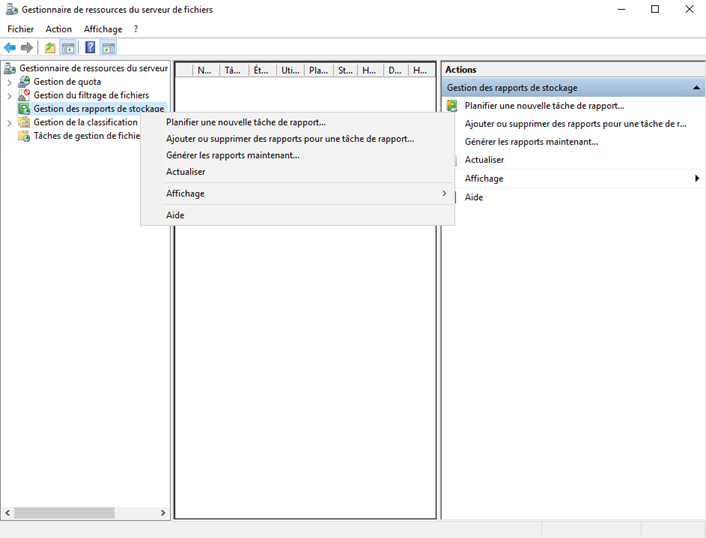
Interface principale FSRM — menu Planifier une nouvelle tâche de rapport.
2. Création d'une tâche de rapport (onglet Paramètres)
Je définis le nom du rapport, les types d'analyses à effectuer (dossiers par propriété, fichiers dupliqués…), le nombre maximal de fichiers et le format de sortie (DHTML, HTML, XML, CSV, Texte).
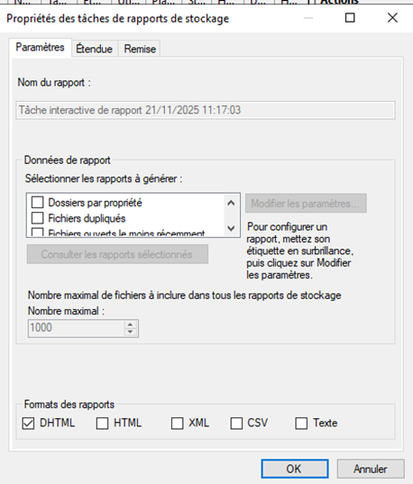
Onglet Paramètres — choix des données et formats du rapport.
3. Configuration "Fichiers volumineux"
Je paramètre le rapport Fichiers volumineux avec un seuil de 5 000 Mo pour détecter rapidement les fichiers qui consomment le plus d'espace.
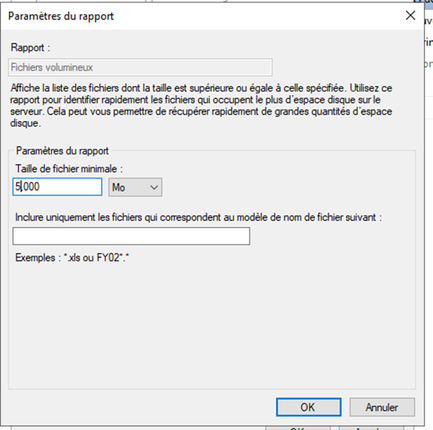
Seuil minimal configuré à 5 000 Mo pour identifier les fichiers les plus lourds.
4. Onglet "Étendue" — emplacement à analyser
Je sélectionne précisément le dossier ciblé par le rapport, ici D:\Utilisateurs, ainsi que les types de données (utilisateur, sauvegarde, etc.) à inclure.
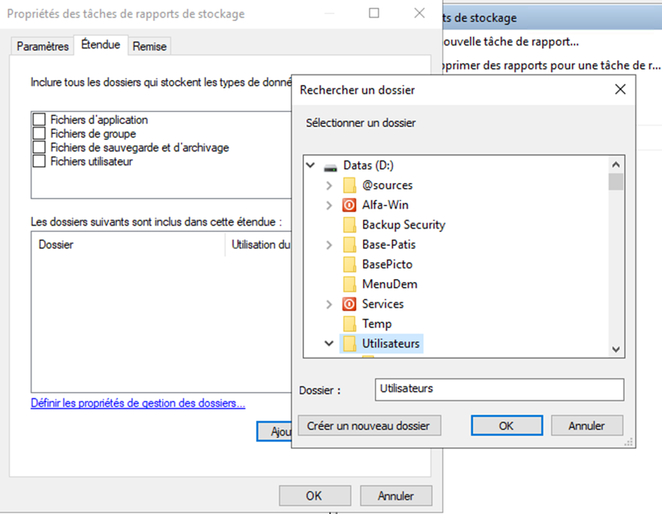
Choix du dossier analysé via la fenêtre Rechercher un dossier.
5. Onglet "Remise" — transmission du rapport
Je configure la manière dont le rapport est transmis : option d'envoi mail aux administrateurs, et enregistrement dans C:\StorageReports\Interactive.
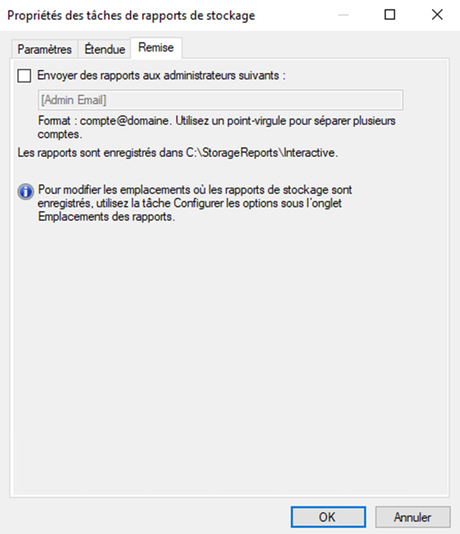
Onglet Remise — paramètres d'envoi et de stockage des rapports.
6. Rapport généré — Taille par propriétaire
Le rapport HTML généré présente la répartition par propriétaire avec un graphique circulaire et un tableau détaillé. Cela permet d'identifier directement les plus gros consommateurs (ex. ADAPEI35\c.colin : 20 273 Mo).
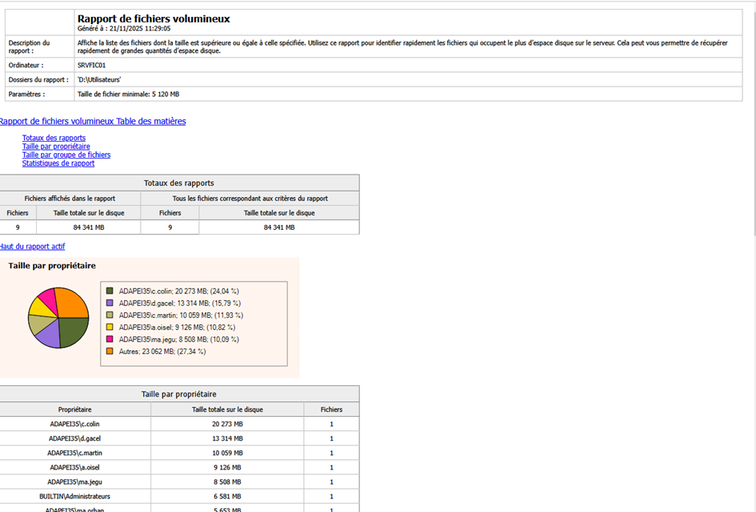
Rapport Fichiers volumineux — taille par propriétaire (graphe + tableau).
7. Statistiques de rapport — fichiers volumineux détaillés
Le rapport liste chaque fichier volumineux avec son chemin, son propriétaire, sa taille, sa taille sur le disque et la date de dernier accès. C'est ce tableau qui sert de base au nettoyage.
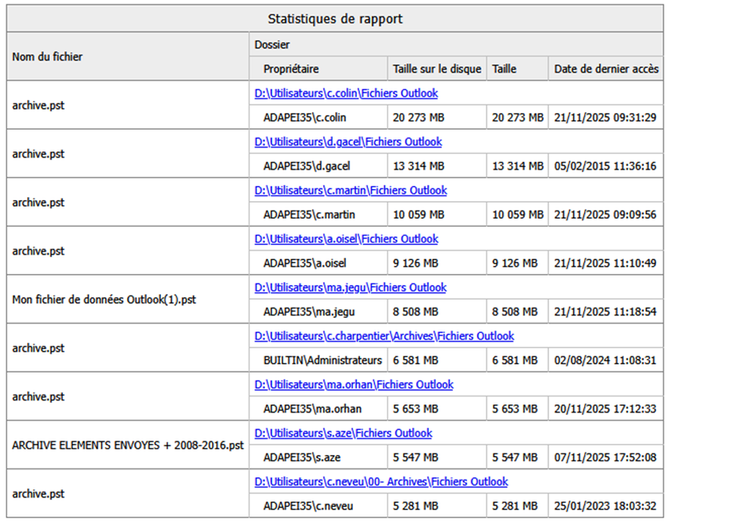
Statistiques de rapport — fichiers .pst volumineux et derniers accès.
8. Disque "Datas (D:)" — avant le nettoyage
Avant intervention, le volume Datas (D:) n'a plus que 61,5 Go libres sur 1,99 To : on est très proche de la saturation.
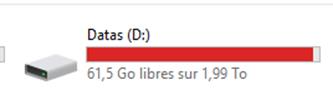
État du disque Datas (D:) avant le nettoyage : 61,5 Go libres.
9. Disque "Datas (D:)" — après le nettoyage
Après nettoyage / archivage, le même volume passe à 119 Go libres, soit environ 60 Go libérés sur ce serveur (≈ 120 Go au total sur les 3 serveurs).

Même volume après intervention : 119 Go libres — gain net mesurable.
10. Suivi Excel des fichiers traités
Pour assurer la traçabilité du nettoyage, j'ai mis en place un tableau Excel de suivi avec un code couleur :
- Vert — fichier supprimé après validation.
- Jaune — propriétaire contacté, en attente de réponse.
- Rouge — fichier non encore traité ou propriétaire non contacté.

Extrait du suivi Excel — colonnes Nom, Emplacement, Propriétaire et statut couleur.
Outils utilisés
Résultats obtenus
- 120 Go libérés sur les 3 serveurs de fichiers au total
- Vision claire et centralisée de la consommation stockage sur tous les sites
- Gestion automatisée des rapports — suivi plus efficace pour la DSI
- Filtres FSRM actifs — blocage des extensions non autorisées
- Conformité de l'espace de stockage avec les règles internes ADAPEI 35
SRV01 : 61,5 Go libres → 119 Go libres après nettoyage. Résultat similaire sur les 2 autres serveurs.
Bilan — Avant / Après intervention
Avant intervention
- SRV01 en quasi-saturation : 61,5 Go libres sur 1,99 To
- Aucun rapport FSRM planifié
- Fichiers volumineux non identifiés
- Doublons et fichiers obsolètes non traités
- Aucun filtre de fichiers (
.iso,.exe,.mp4tolérés) - Droits NTFS incohérents sur certains partages
- Pas d'alerte en cas de saturation imminente
Après intervention
- SRV01 : 119 Go libres — marge retrouvée
- 4 rapports FSRM planifiés (volumineux, doublons, services, obsolètes)
- 120 Go libérés au total sur 3 serveurs
- Suivi Excel avec code couleur vert/jaune/rouge
- Filtres actifs : extensions non professionnelles bloquées
- Droits NTFS corrigés et héritages cohérents
- Centreon configuré : alertes + reporting mensuel DSI
Livrables
Ce qui a été produit et remis à la DSI :
Ce que je retiens
Cette activité m'a permis de travailler à l'échelle de toute une structure, de comprendre les enjeux du stockage partagé et d'appliquer des solutions concrètes pour optimiser l'infrastructure. Elle demandait autant d'analyse que d'organisation.